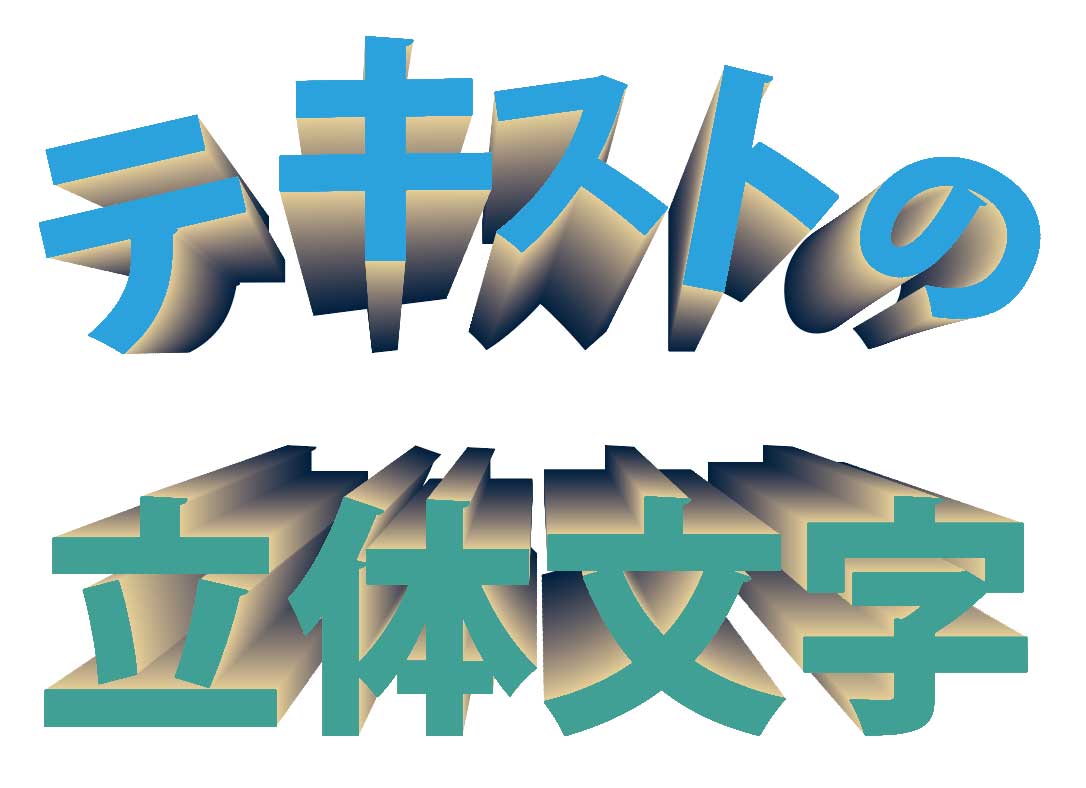
ブレンドツールで立体文字 現代グラフィックデザイン Crft
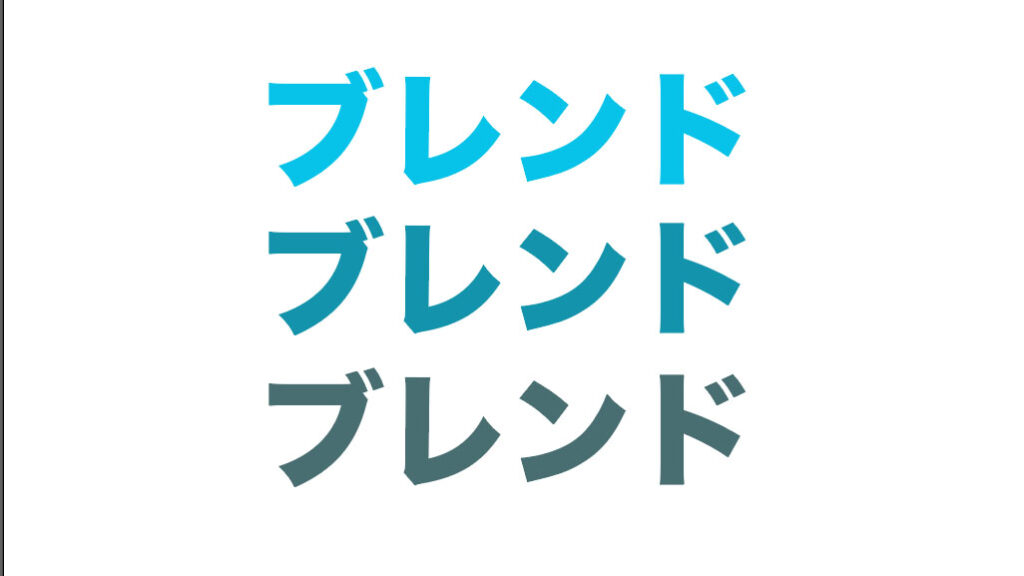
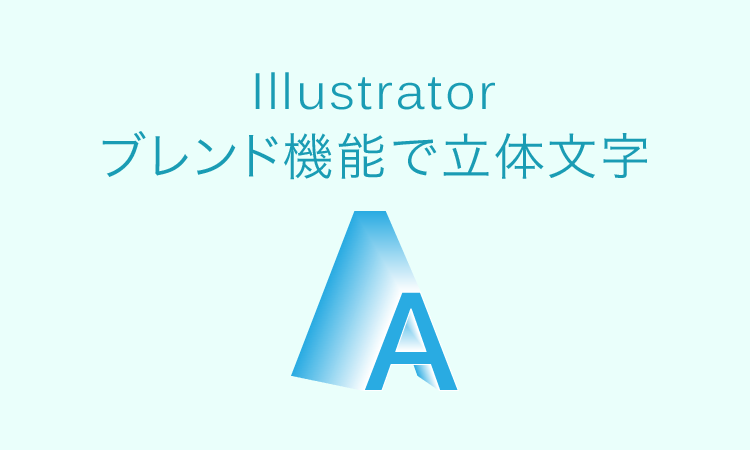
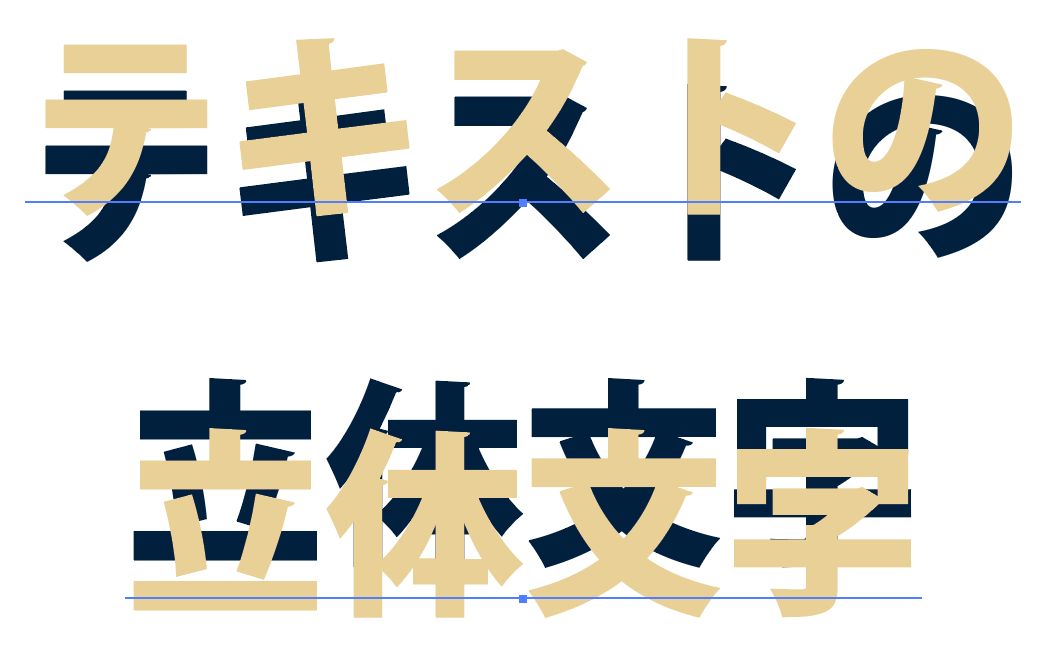
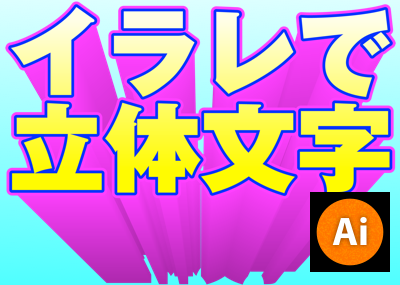
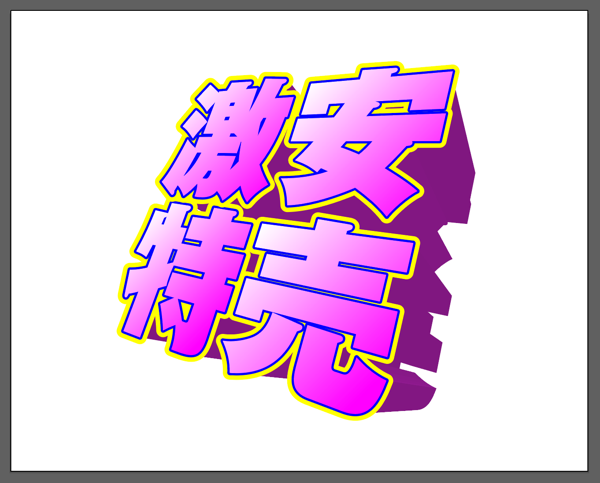
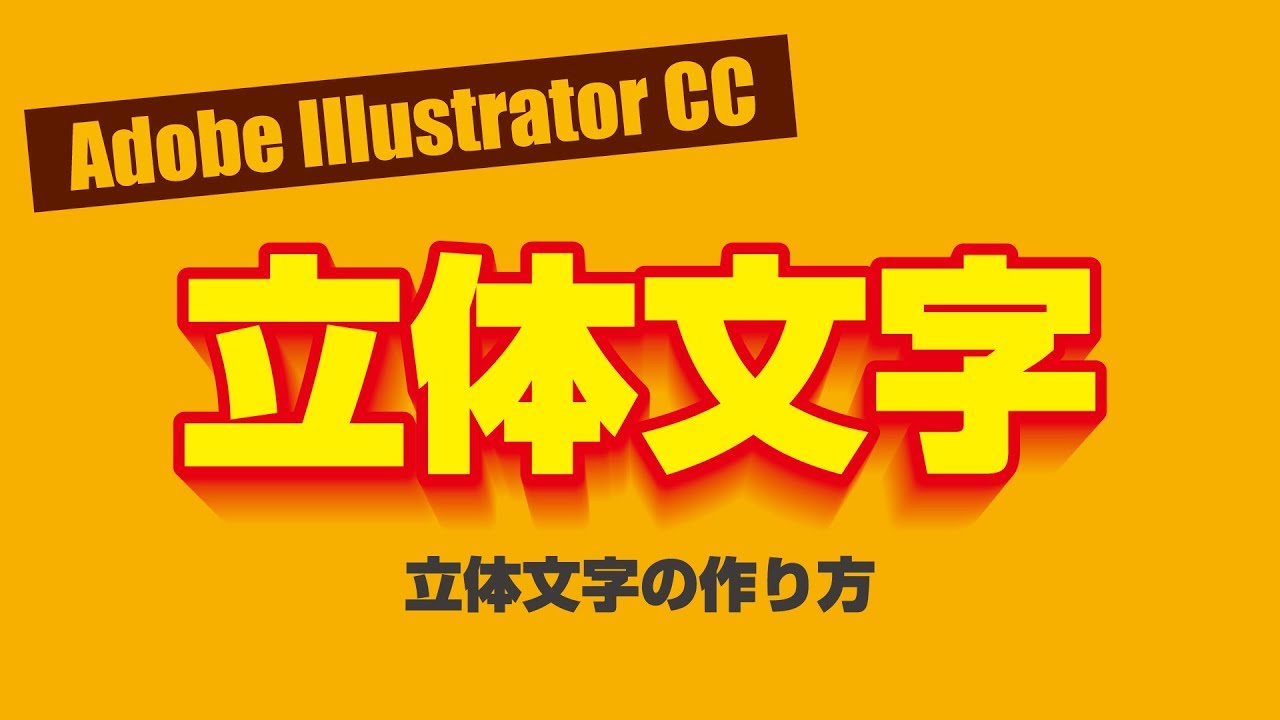
ブレンドツールを使用し、奥から飛び出す文字を表現したロゴデザインのチュートリアルです。 関連動画 イラストの描き方 Illustrator立体文字を作る方法 illustrator CC 使い方 Adobe Illustrator illustratorは基本的には2Dのグラフィックソフトですが、少しだけ3Dの機能があります。 今回はその機能を使った 3Dの文字の作り方 を解説いたします! セッジです! おはようござい
イラストレーター 飛び出す文字
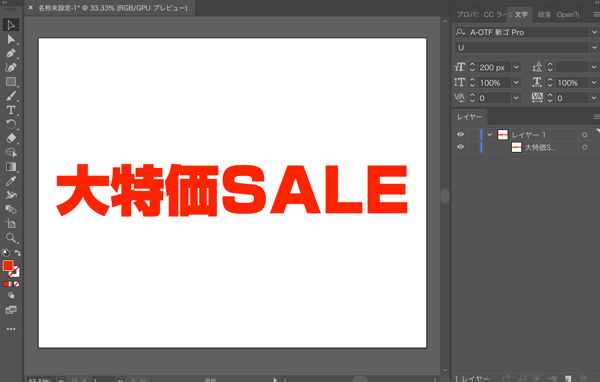
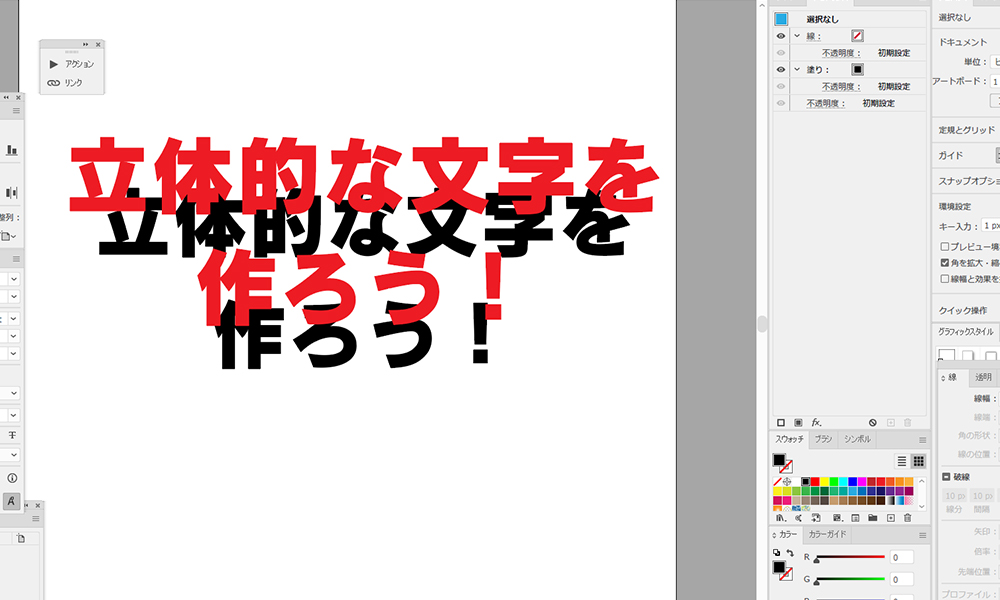
イラストレーター 飛び出す文字-11 「文字ツール(T)」①を選択し、アートボード上をクリックして「セロ弾きのゴーシュ」というテキストを作成します②。 12 入力した文字を選択した状態で、「文字パネル」(ウインドウ → 書式 → 文字)を開きます。 検索ボックス⓷の右にある 特定の部分を型押しして、 文字や画像をへこませる加工のことを「デボス加工」 といいます。 当社でもお客様からご依頼いただいて、名刺などに「デボス加工」をすることがあるのですが、Illustratorを使って擬似的にデボス加工したように見せることが
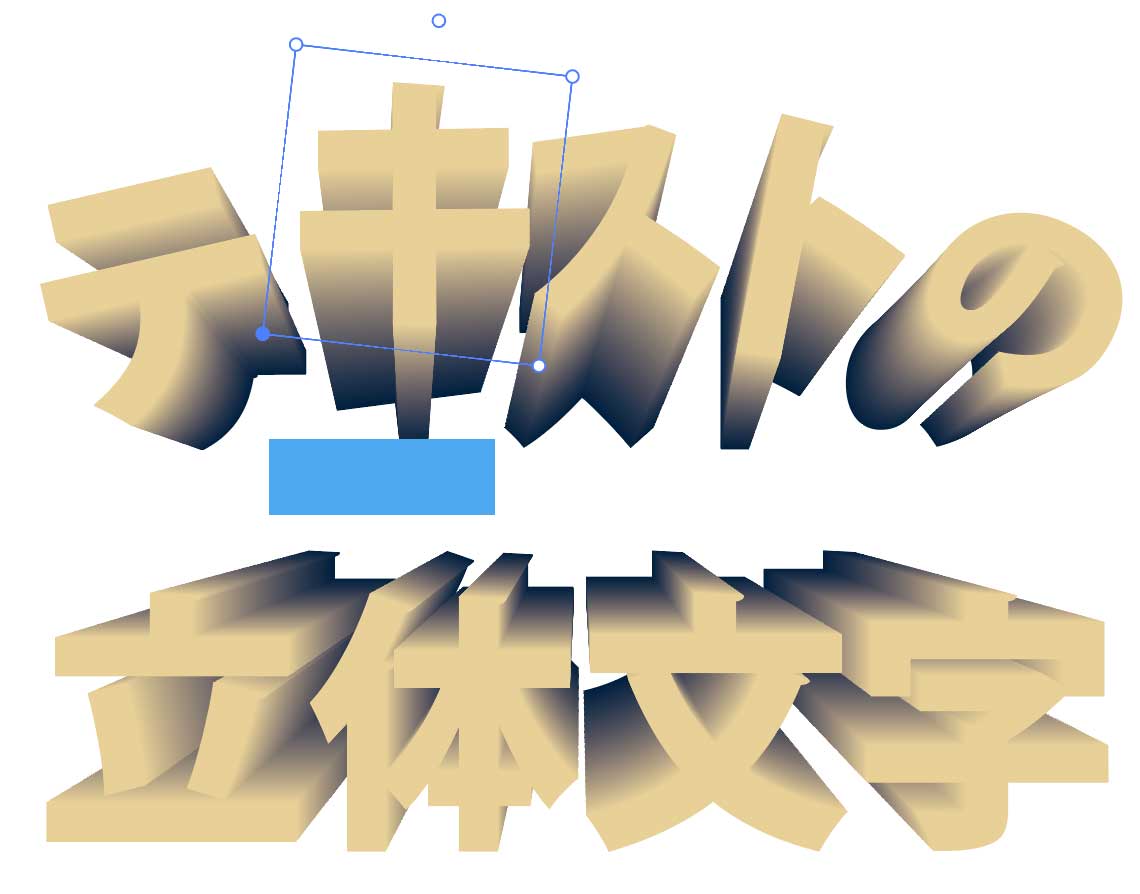
ブレンドツールで立体文字 現代グラフィックデザイン Crft
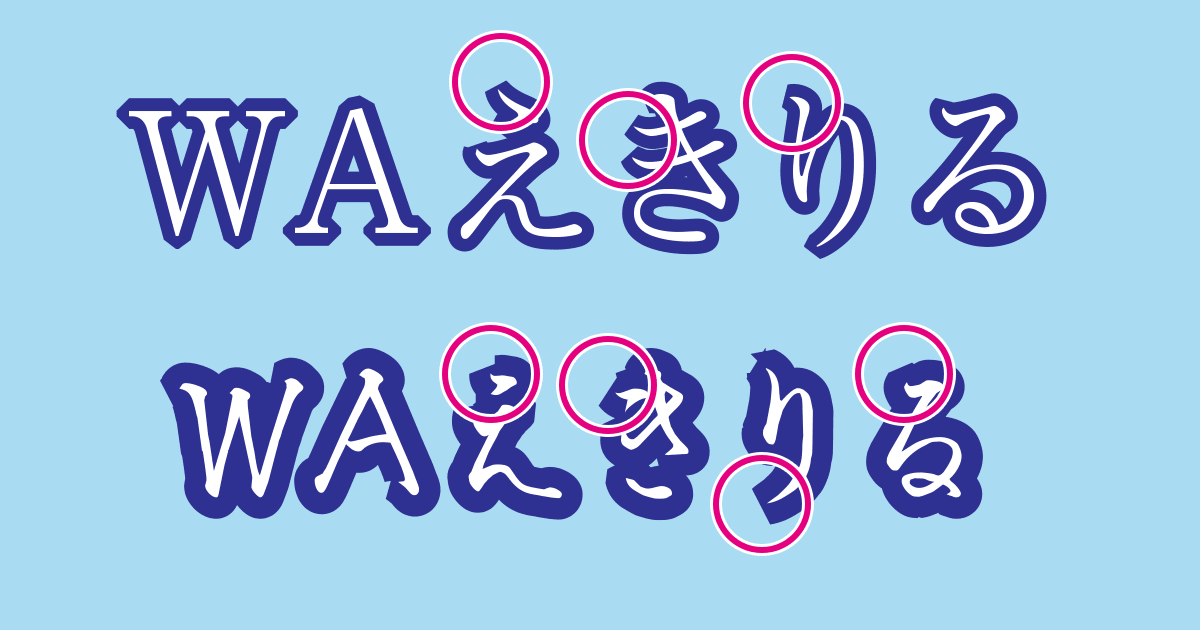
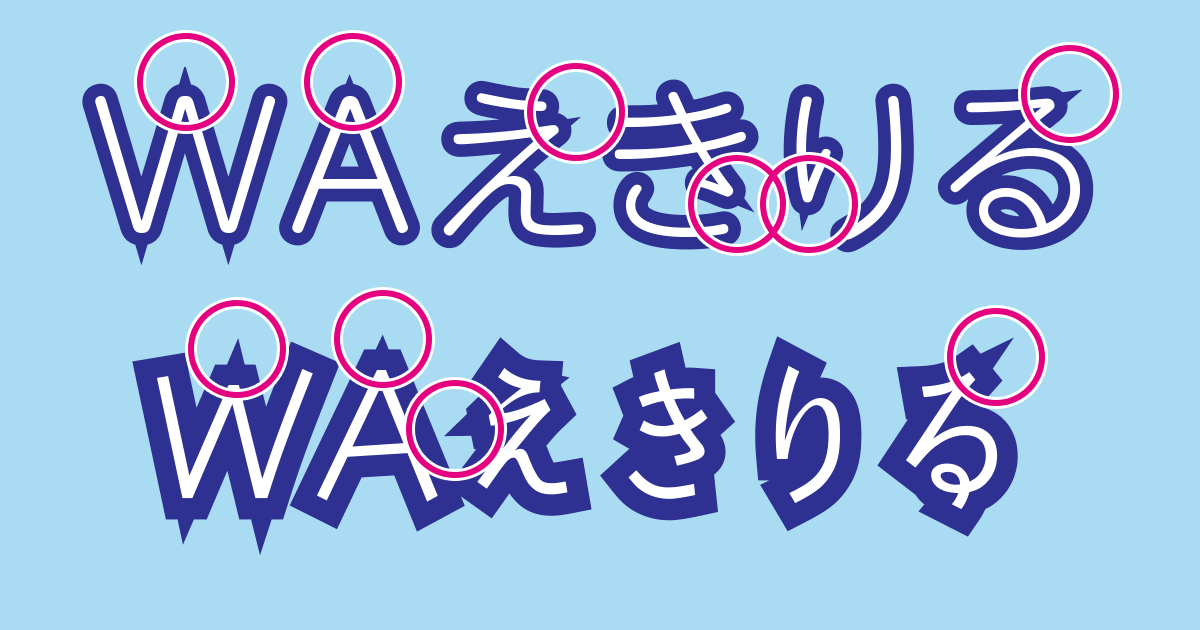
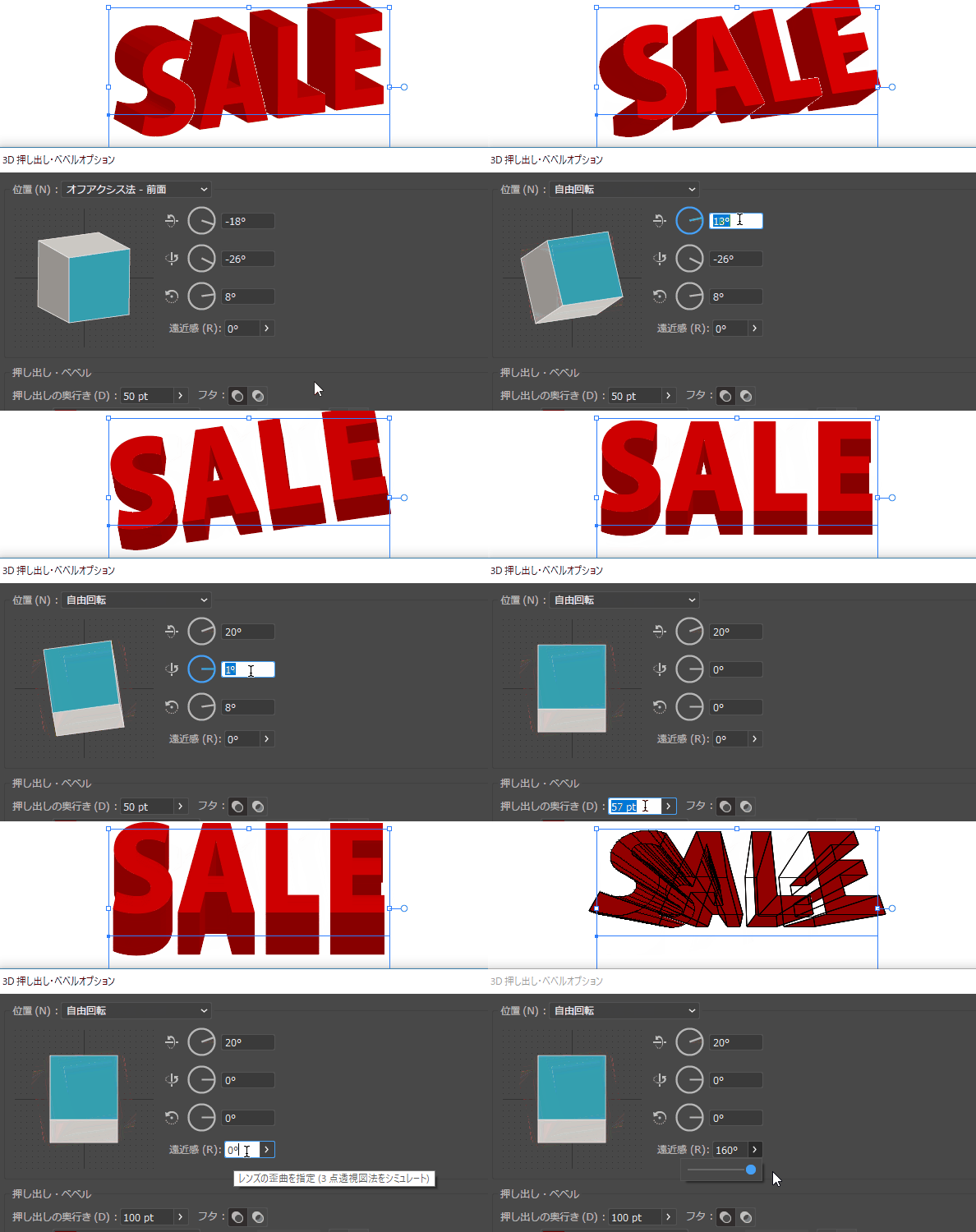
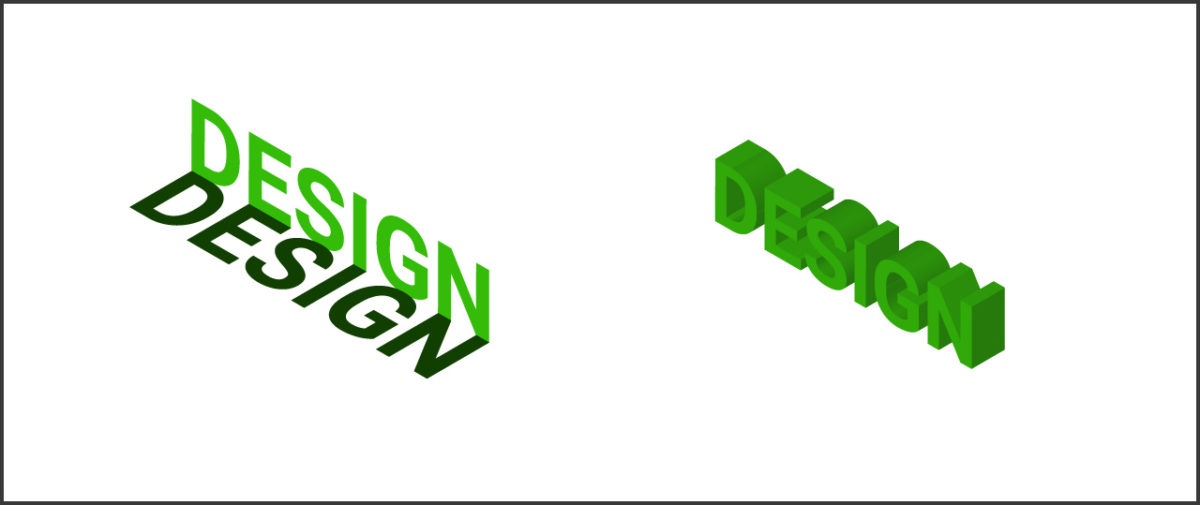
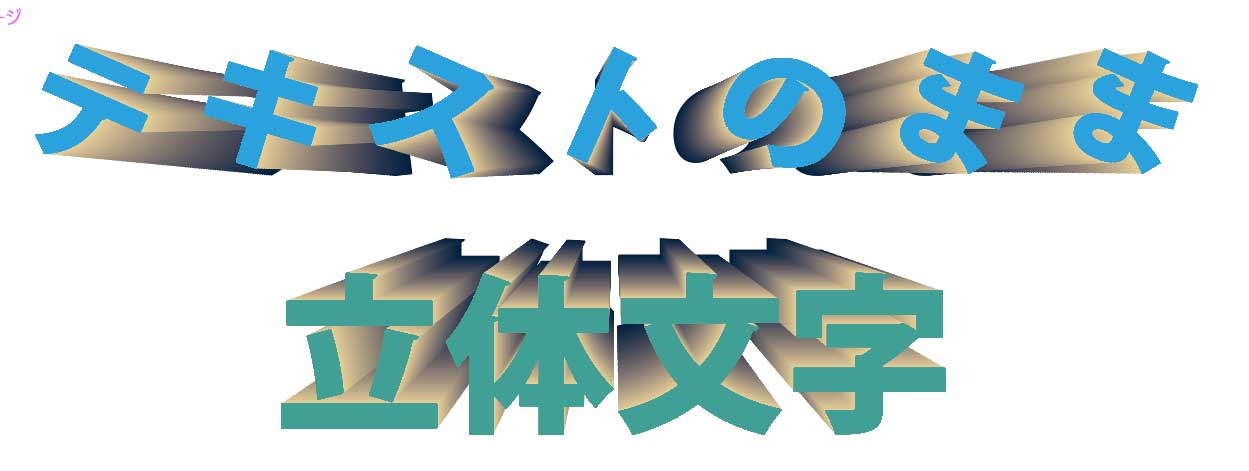
押し出し・ベベルをイラレでカンタンにする方法の解説です。 Illustrator CS1以上のバージョンから使えるようになった、3D機能を使います。 これで文字をアウトライン化し、真正面でベベルをかけて押し出す方法がカンタンにわかります!今回はIllustratorでブレンドツールを使った"飛び出す立体文字を作る方法"をお教えします。 やってみると簡単で、知っておくと表現の幅が広がるかもしれません。 ぜひ最後までお付き合いください。 立体文字の作り方 基本的な作成方法 駆け出しデザイナー かけるくんイラレで文字に縁をつけたらなんかギザギザするトゲができてしまったんだけど、どうにかならない? とっぽいくつか対処法があるから紹介するよ。仕上がりの雰囲気が変わるからイメージに合う方法を使ってね。 イラレで文字に
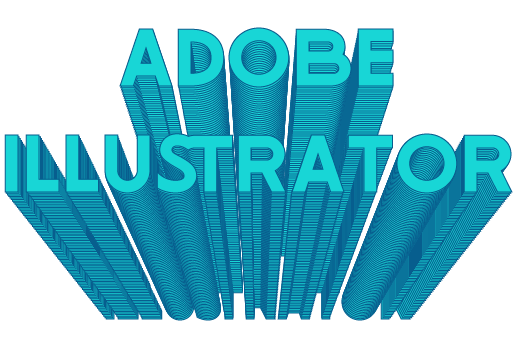
イラストレーターで立体的に飛び出す文字が完成しました。 今回はイラストレーターの3Dではなくブレンド機能を使って文字を立体化してみました。 ブレンドは立体の表現にも使えるツールなんですね。 カラーをブレンドさせることでグラデーションも飛び出すシャドウは、文字形をぼかして作成します。しかし、そのままでは、境界線がハッキリしないので、 レベル補正 で極端に階調を狭めます。シャドウの長さや角度、文字やシャドウ部分のカラーは、編集可能な状態で自由に設定できます。 今回はIllustratorを使って、 画像や文字をエンボス加工したように見せる方法 をご紹介します。 作成工程の動画は下のリンクから Illustratorエンボス風な文字のつくり方 Advertisement 目次 1 1 背景をつくる 11 長方形選択ツールで背景をつくる 12
イラストレーター 飛び出す文字のギャラリー
各画像をクリックすると、ダウンロードまたは拡大表示できます
 Illustratorで立体的に飛び出す見出し文字を作成する |  Illustratorで立体的に飛び出す見出し文字を作成する | Illustratorで立体的に飛び出す見出し文字を作成する |
 Illustratorで立体的に飛び出す見出し文字を作成する | 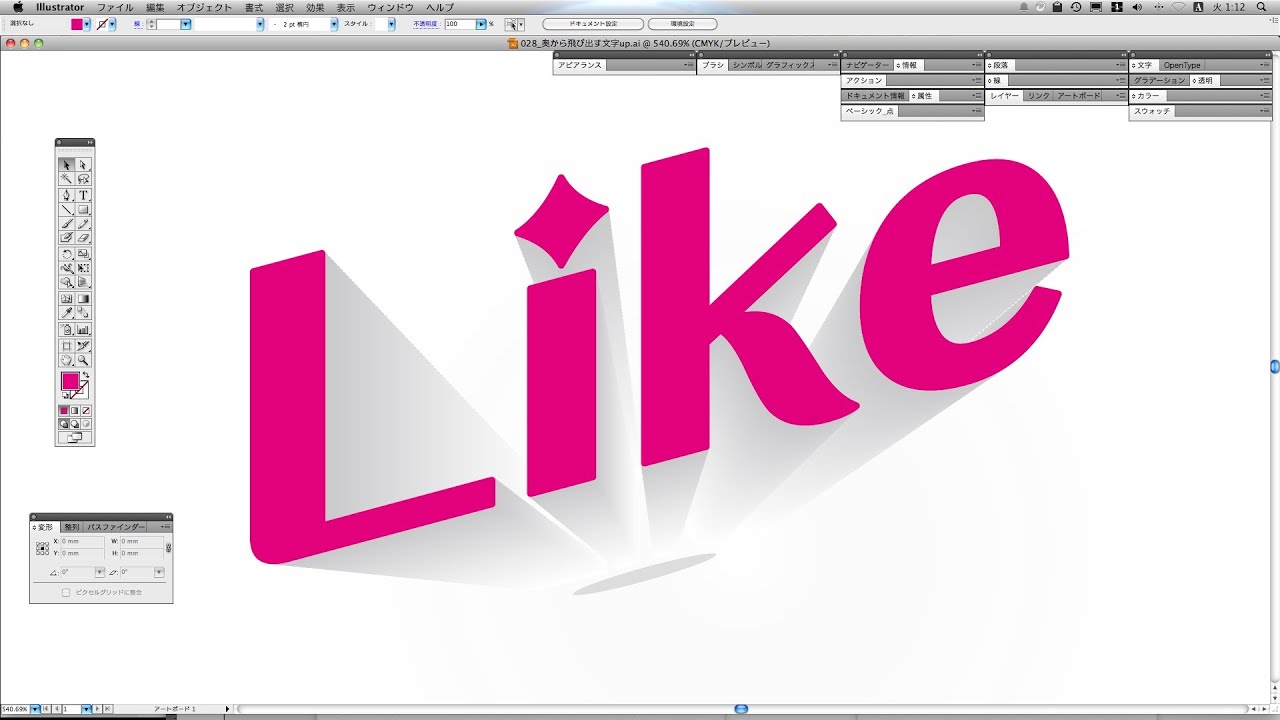 Illustratorで立体的に飛び出す見出し文字を作成する | 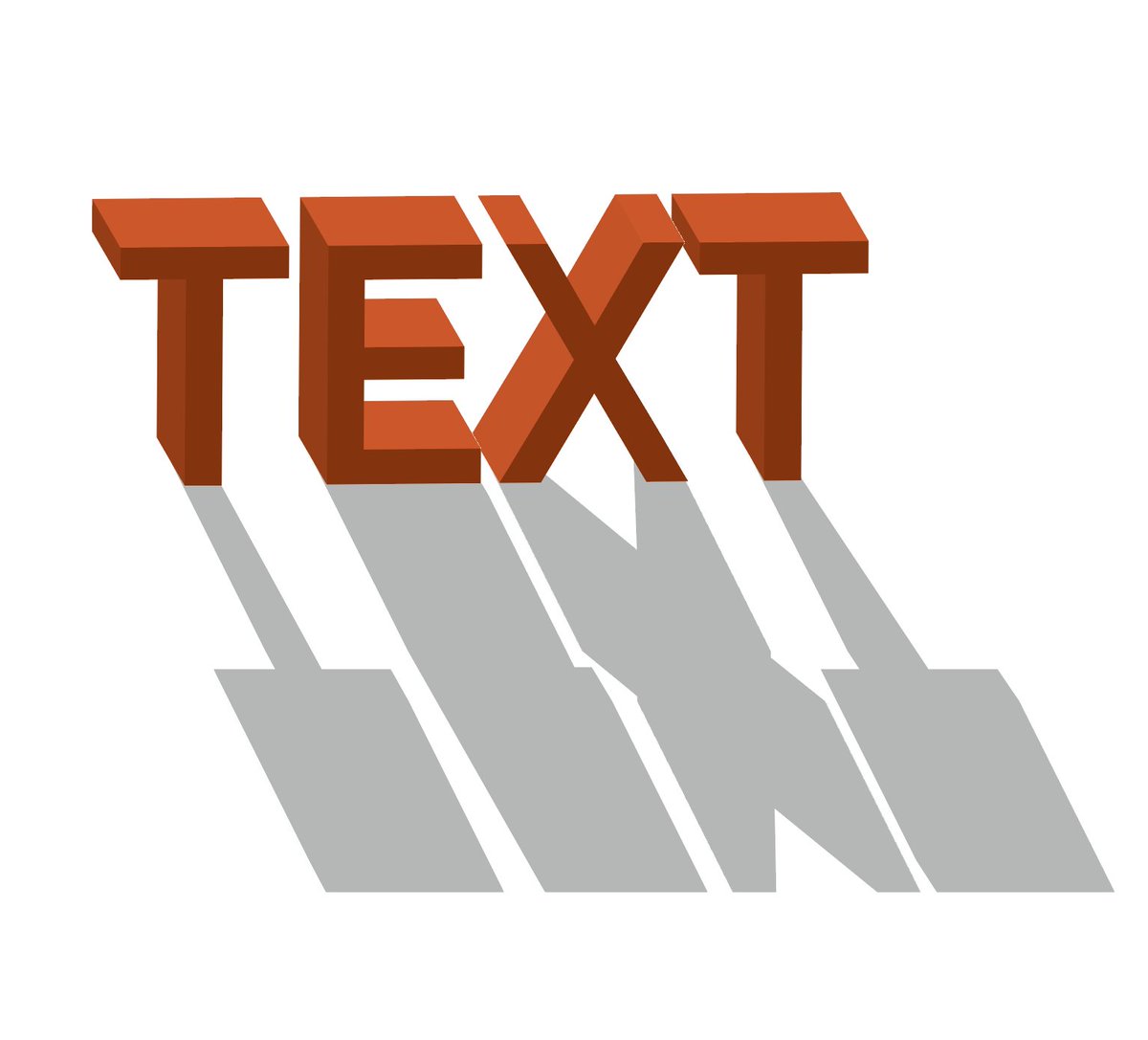 Illustratorで立体的に飛び出す見出し文字を作成する |
  Illustratorで立体的に飛び出す見出し文字を作成する | 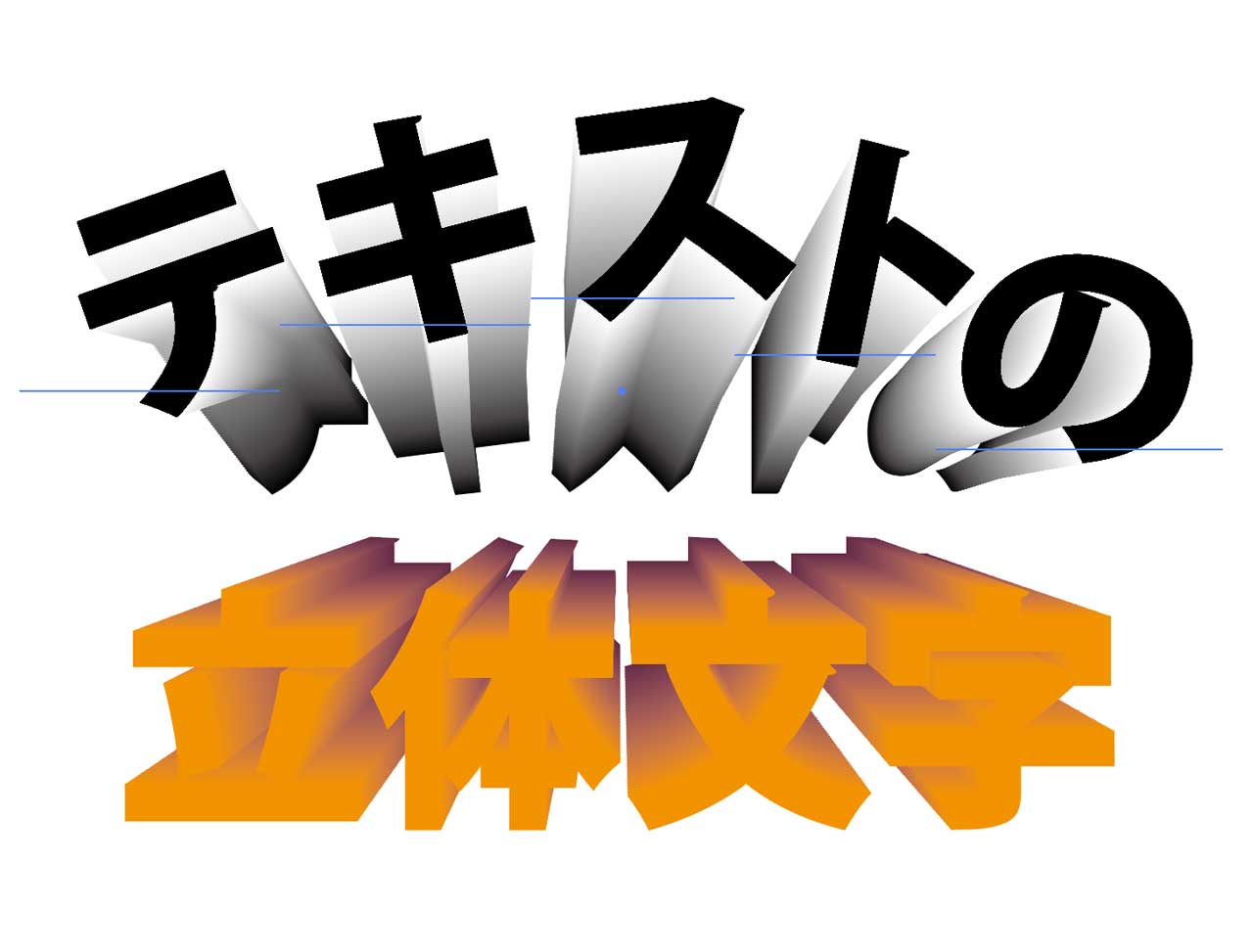 Illustratorで立体的に飛び出す見出し文字を作成する |
「イラストレーター 飛び出す文字」の画像ギャラリー、詳細は各画像をクリックしてください。
 Illustratorで立体的に飛び出す見出し文字を作成する |  Illustratorで立体的に飛び出す見出し文字を作成する |  Illustratorで立体的に飛び出す見出し文字を作成する |
 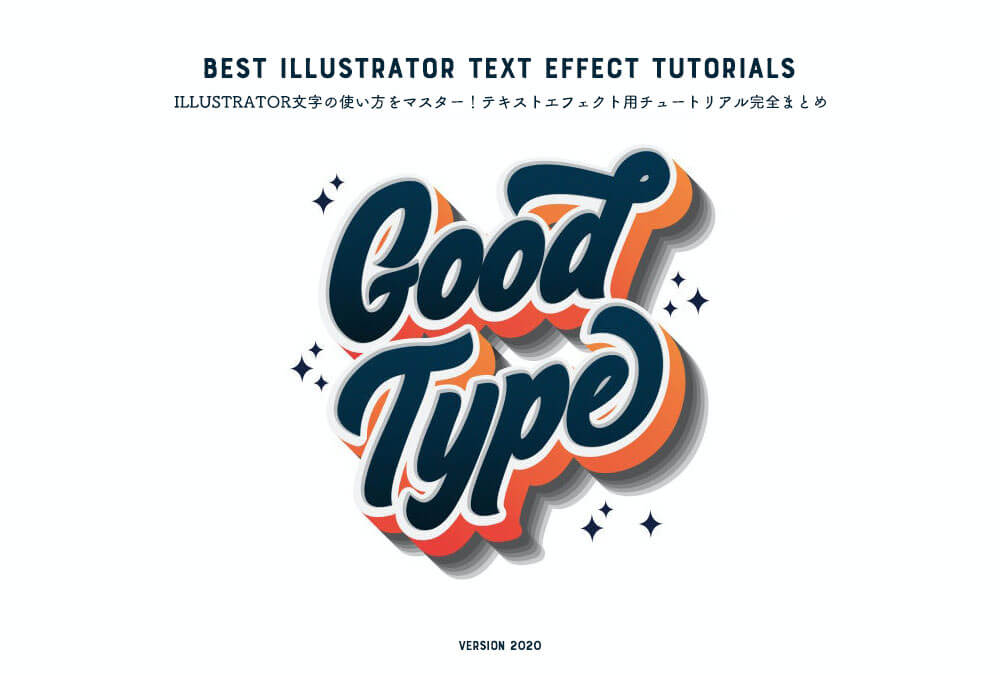 Illustratorで立体的に飛び出す見出し文字を作成する |  Illustratorで立体的に飛び出す見出し文字を作成する |
 Illustratorで立体的に飛び出す見出し文字を作成する |  Illustratorで立体的に飛び出す見出し文字を作成する |  Illustratorで立体的に飛び出す見出し文字を作成する |
「イラストレーター 飛び出す文字」の画像ギャラリー、詳細は各画像をクリックしてください。
 Illustratorで立体的に飛び出す見出し文字を作成する |  Illustratorで立体的に飛び出す見出し文字を作成する | 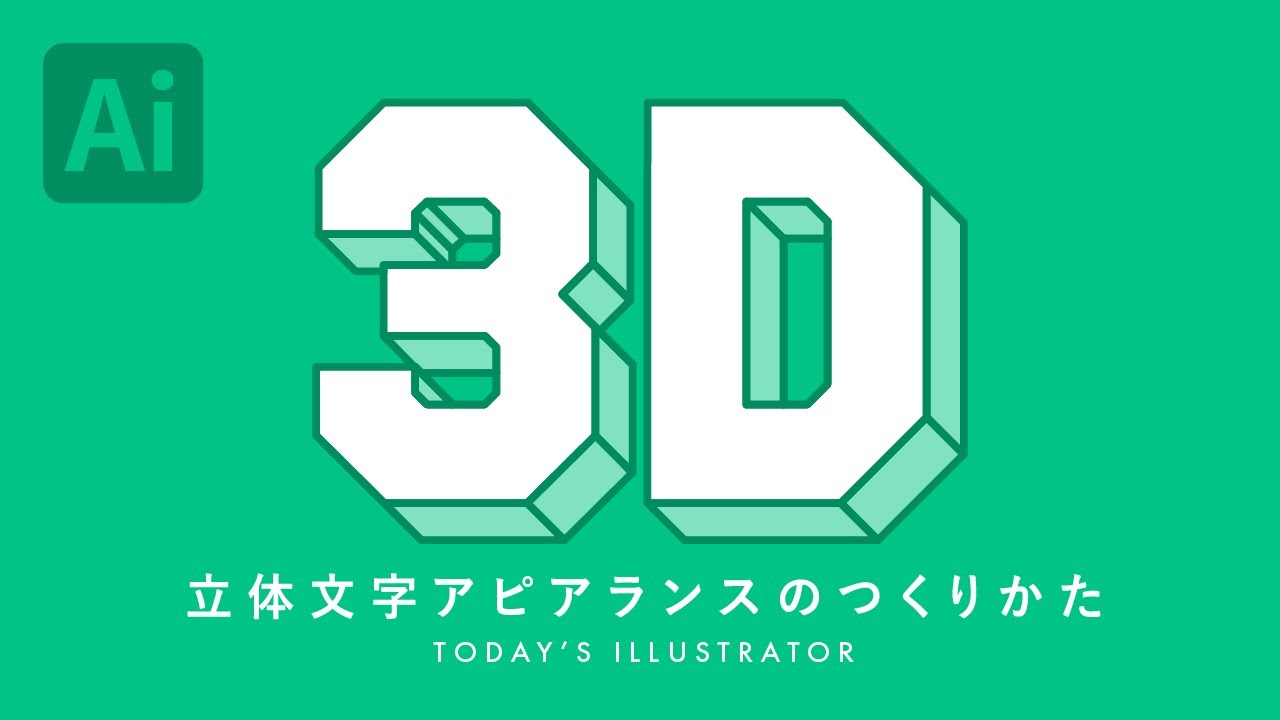 Illustratorで立体的に飛び出す見出し文字を作成する |
 Illustratorで立体的に飛び出す見出し文字を作成する | 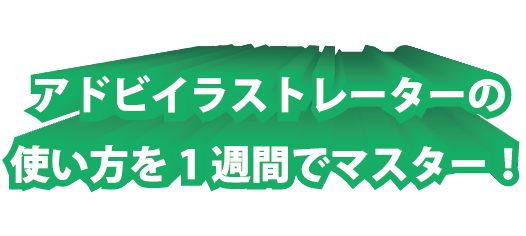 Illustratorで立体的に飛び出す見出し文字を作成する | 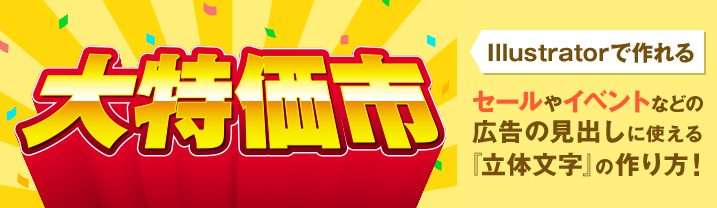 Illustratorで立体的に飛び出す見出し文字を作成する |
 Illustratorで立体的に飛び出す見出し文字を作成する | Illustratorで立体的に飛び出す見出し文字を作成する | 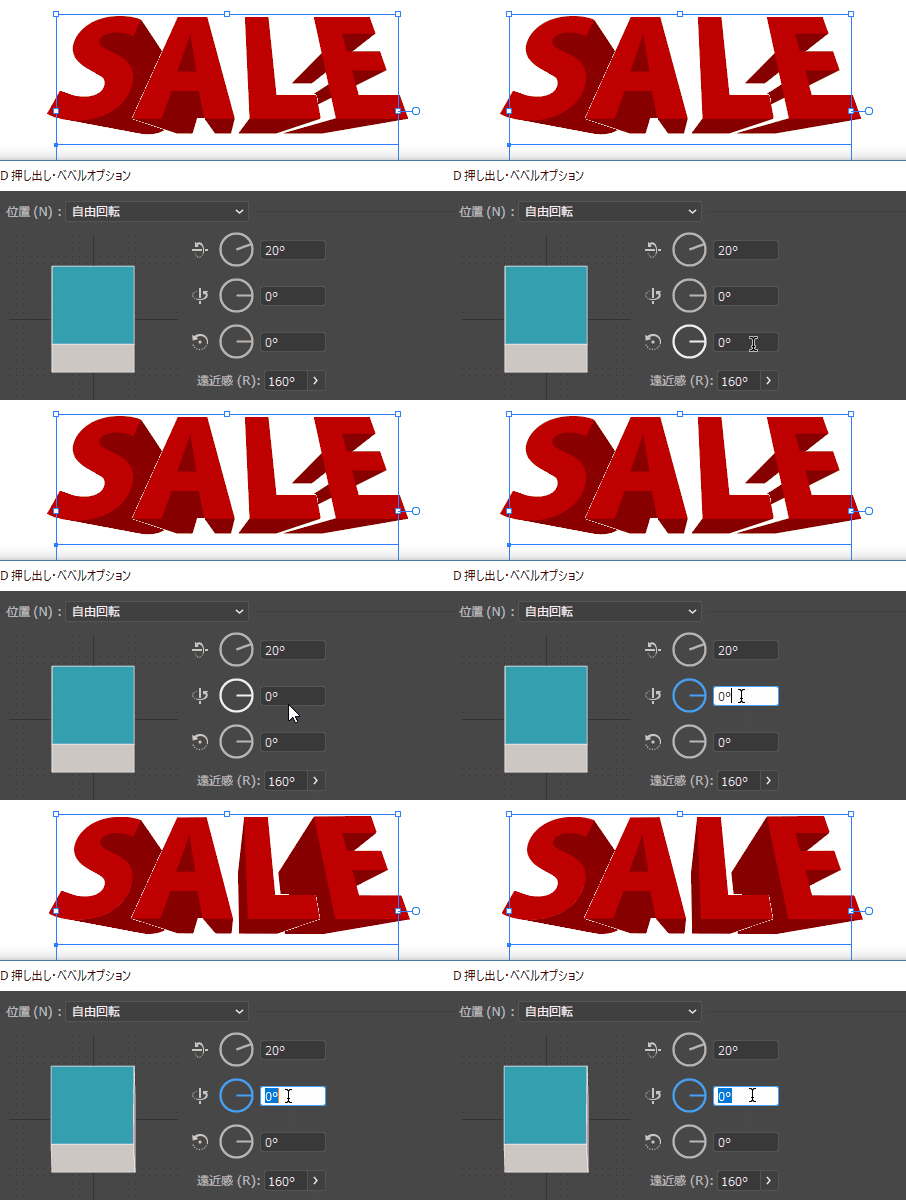 Illustratorで立体的に飛び出す見出し文字を作成する |
「イラストレーター 飛び出す文字」の画像ギャラリー、詳細は各画像をクリックしてください。
 Illustratorで立体的に飛び出す見出し文字を作成する |  Illustratorで立体的に飛び出す見出し文字を作成する |  Illustratorで立体的に飛び出す見出し文字を作成する |
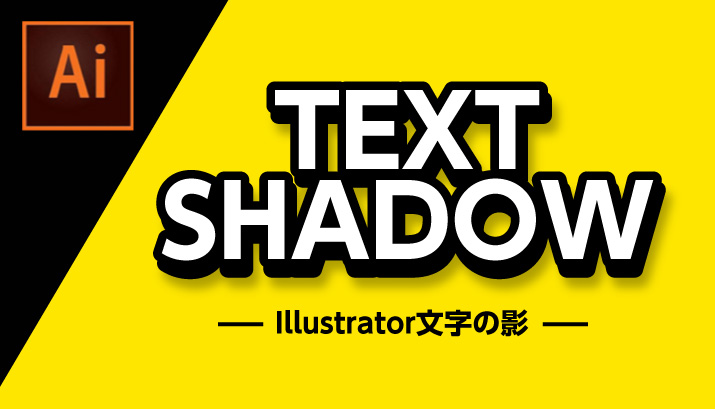 Illustratorで立体的に飛び出す見出し文字を作成する | 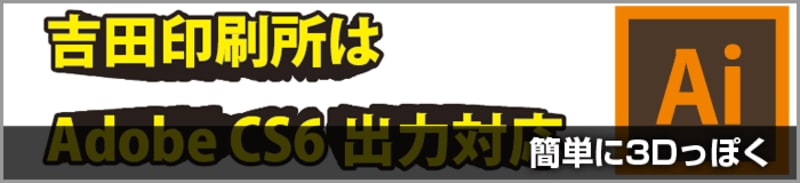 Illustratorで立体的に飛び出す見出し文字を作成する |  Illustratorで立体的に飛び出す見出し文字を作成する |
 Illustratorで立体的に飛び出す見出し文字を作成する | 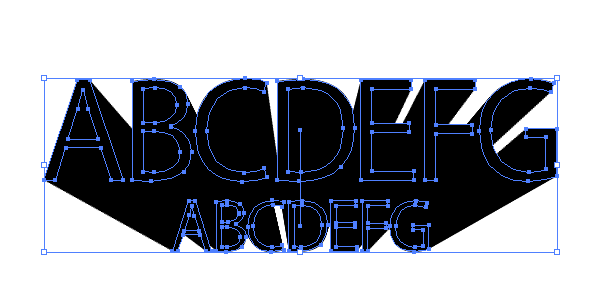 Illustratorで立体的に飛び出す見出し文字を作成する | 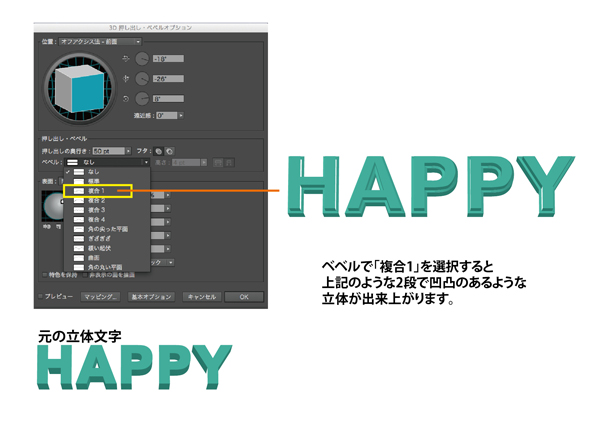 Illustratorで立体的に飛び出す見出し文字を作成する |
「イラストレーター 飛び出す文字」の画像ギャラリー、詳細は各画像をクリックしてください。
 Illustratorで立体的に飛び出す見出し文字を作成する |  Illustratorで立体的に飛び出す見出し文字を作成する |  Illustratorで立体的に飛び出す見出し文字を作成する |
 Illustratorで立体的に飛び出す見出し文字を作成する | 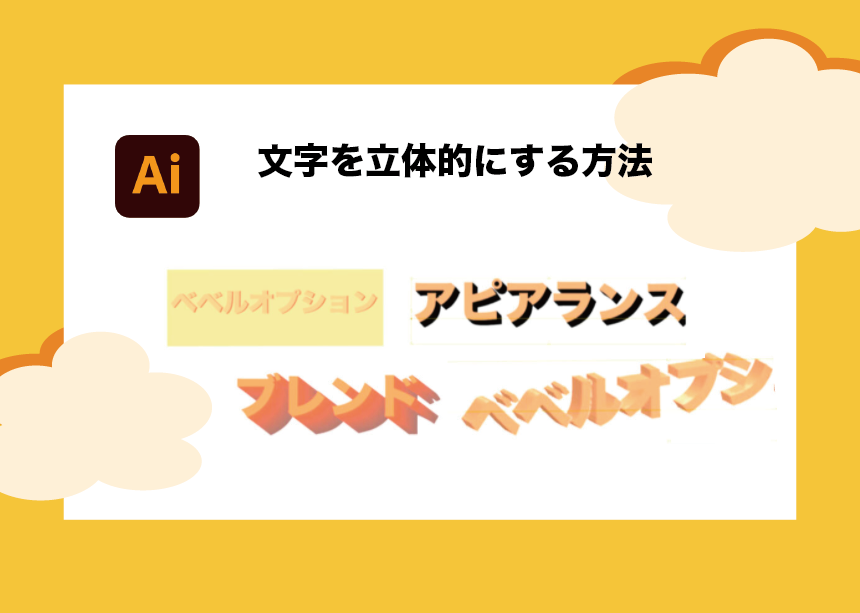 Illustratorで立体的に飛び出す見出し文字を作成する | 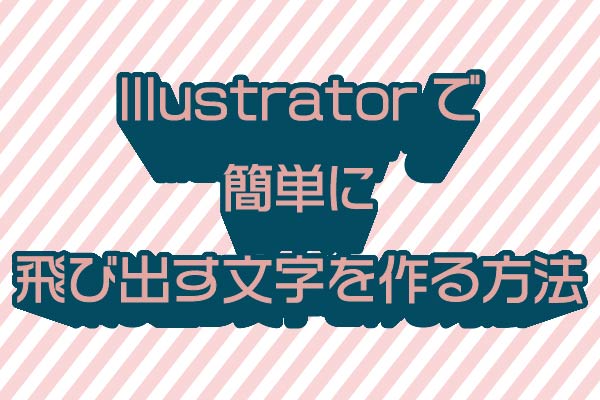 Illustratorで立体的に飛び出す見出し文字を作成する |
  Illustratorで立体的に飛び出す見出し文字を作成する | 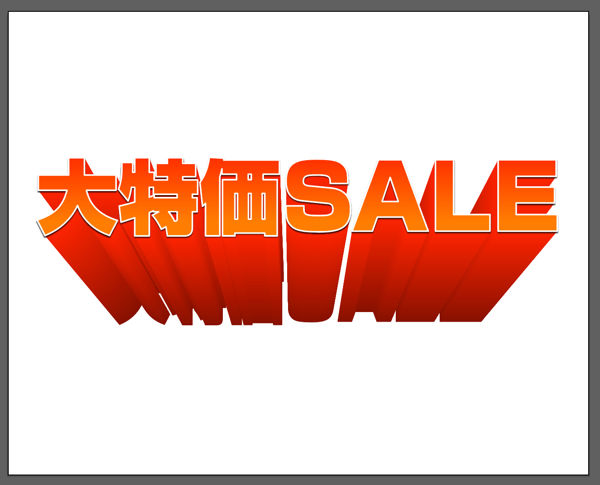 Illustratorで立体的に飛び出す見出し文字を作成する |
「イラストレーター 飛び出す文字」の画像ギャラリー、詳細は各画像をクリックしてください。
 Illustratorで立体的に飛び出す見出し文字を作成する | 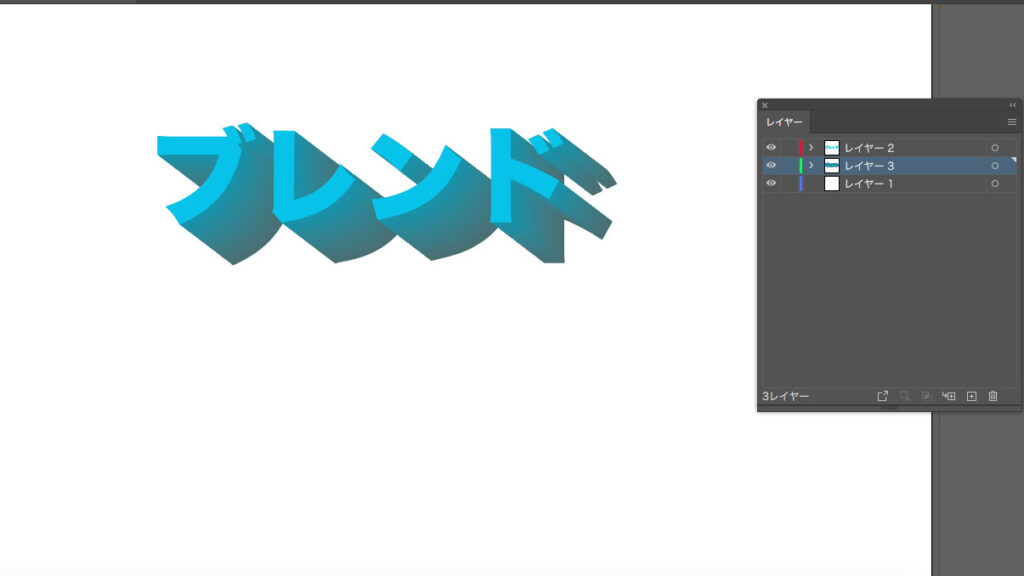 Illustratorで立体的に飛び出す見出し文字を作成する |  Illustratorで立体的に飛び出す見出し文字を作成する |
 Illustratorで立体的に飛び出す見出し文字を作成する | 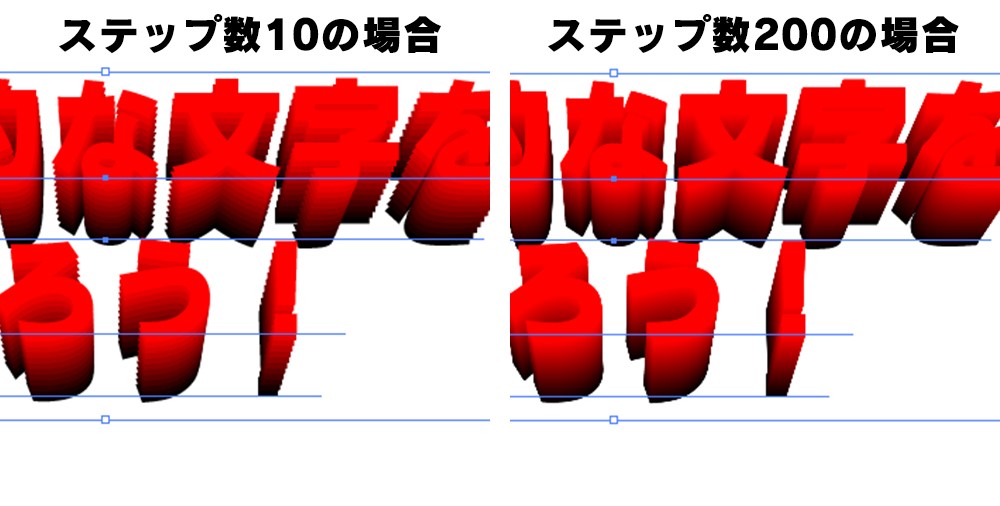 Illustratorで立体的に飛び出す見出し文字を作成する | 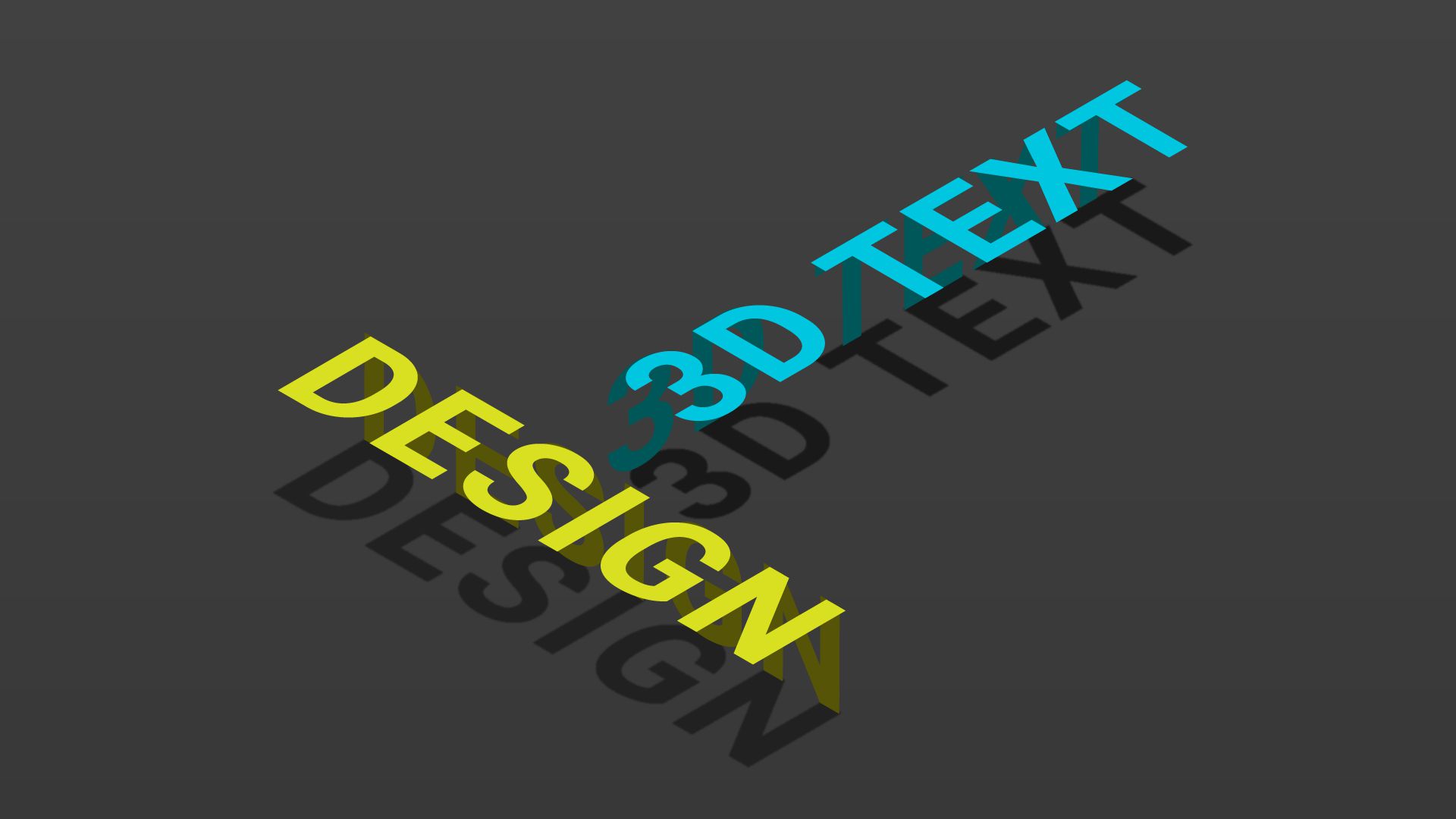 Illustratorで立体的に飛び出す見出し文字を作成する |
 Illustratorで立体的に飛び出す見出し文字を作成する |  Illustratorで立体的に飛び出す見出し文字を作成する |  Illustratorで立体的に飛び出す見出し文字を作成する |
「イラストレーター 飛び出す文字」の画像ギャラリー、詳細は各画像をクリックしてください。
 Illustratorで立体的に飛び出す見出し文字を作成する | 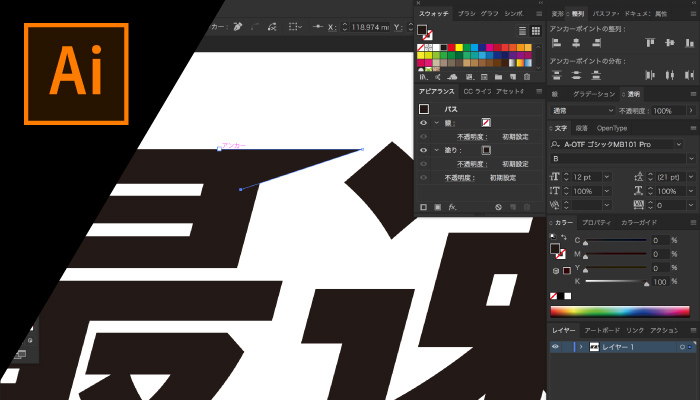 Illustratorで立体的に飛び出す見出し文字を作成する |  Illustratorで立体的に飛び出す見出し文字を作成する |
 Illustratorで立体的に飛び出す見出し文字を作成する | 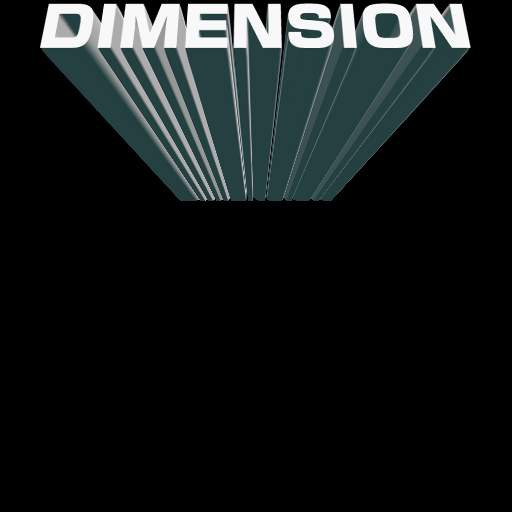 Illustratorで立体的に飛び出す見出し文字を作成する | 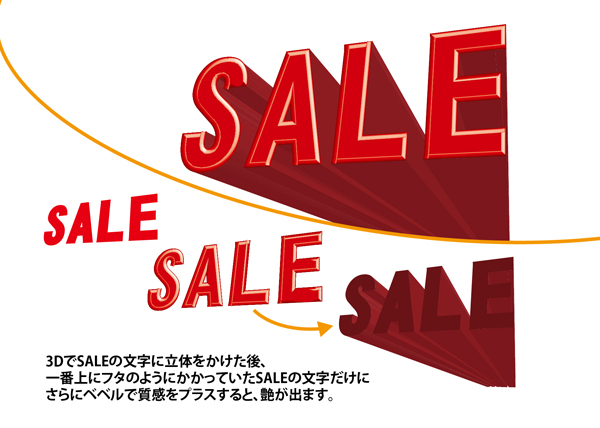 Illustratorで立体的に飛び出す見出し文字を作成する |
 Illustratorで立体的に飛び出す見出し文字を作成する |  Illustratorで立体的に飛び出す見出し文字を作成する |  Illustratorで立体的に飛び出す見出し文字を作成する |
「イラストレーター 飛び出す文字」の画像ギャラリー、詳細は各画像をクリックしてください。
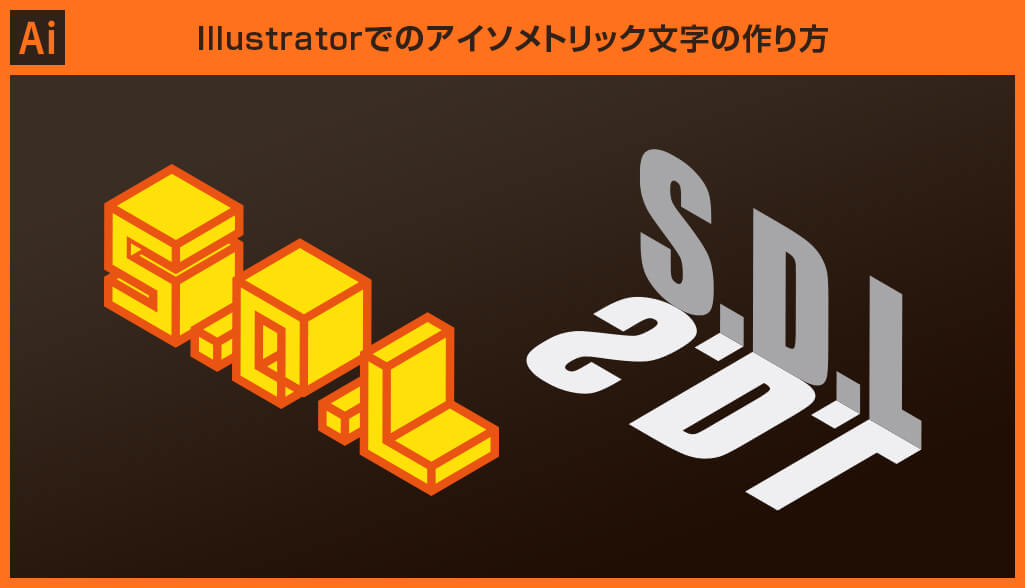 Illustratorで立体的に飛び出す見出し文字を作成する |  Illustratorで立体的に飛び出す見出し文字を作成する |  Illustratorで立体的に飛び出す見出し文字を作成する |
 Illustratorで立体的に飛び出す見出し文字を作成する | 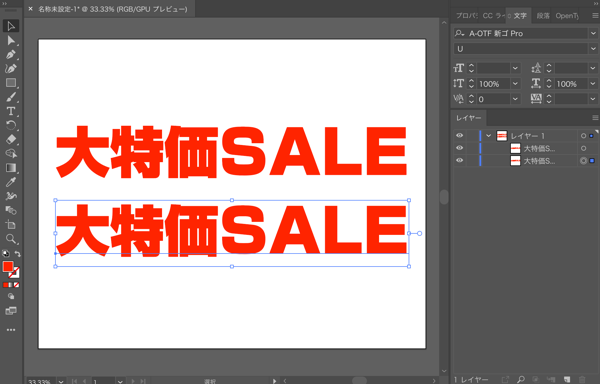 Illustratorで立体的に飛び出す見出し文字を作成する |  Illustratorで立体的に飛び出す見出し文字を作成する |
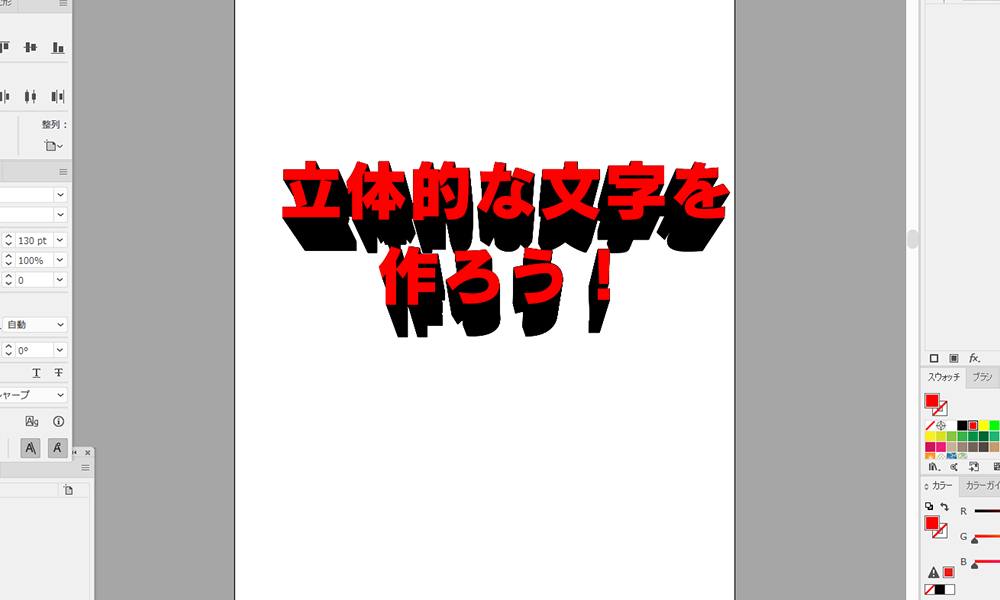 Illustratorで立体的に飛び出す見出し文字を作成する | 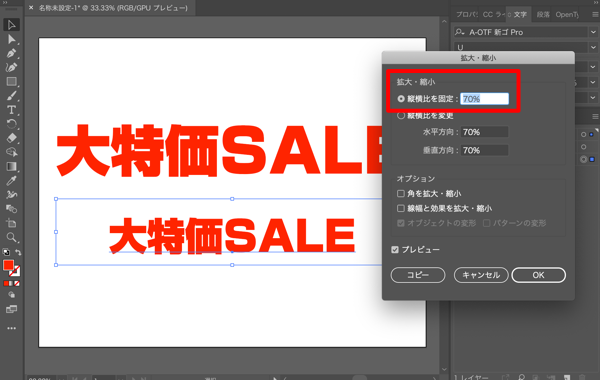 Illustratorで立体的に飛び出す見出し文字を作成する |  Illustratorで立体的に飛び出す見出し文字を作成する |
「イラストレーター 飛び出す文字」の画像ギャラリー、詳細は各画像をクリックしてください。
 Illustratorで立体的に飛び出す見出し文字を作成する |  Illustratorで立体的に飛び出す見出し文字を作成する | 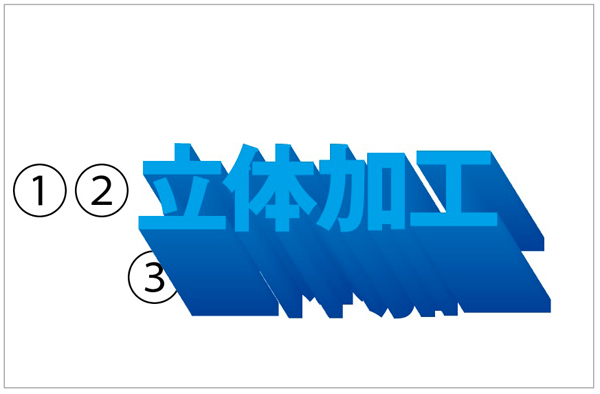 Illustratorで立体的に飛び出す見出し文字を作成する |
 Illustratorで立体的に飛び出す見出し文字を作成する |  Illustratorで立体的に飛び出す見出し文字を作成する | 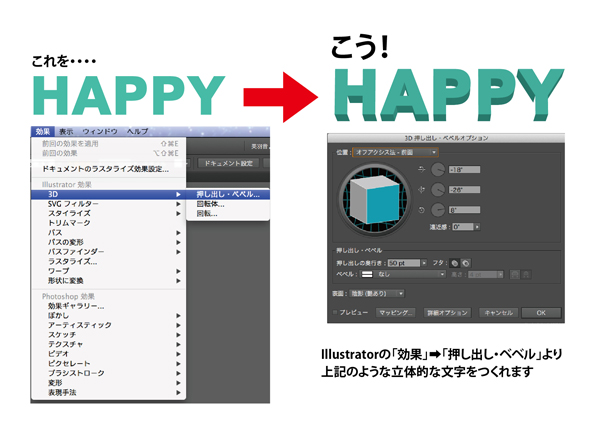 Illustratorで立体的に飛び出す見出し文字を作成する |
 Illustratorで立体的に飛び出す見出し文字を作成する |  Illustratorで立体的に飛び出す見出し文字を作成する | 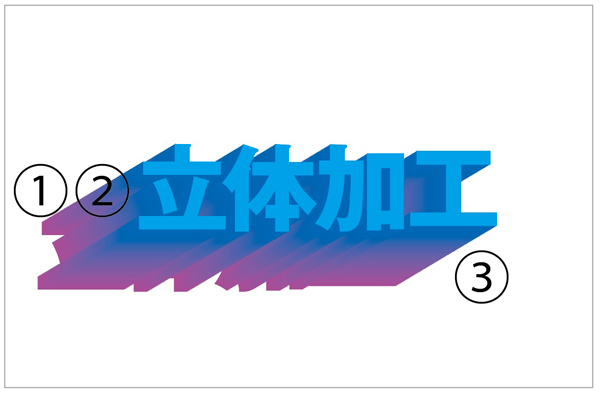 Illustratorで立体的に飛び出す見出し文字を作成する |
「イラストレーター 飛び出す文字」の画像ギャラリー、詳細は各画像をクリックしてください。
 Illustratorで立体的に飛び出す見出し文字を作成する | Illustratorで立体的に飛び出す見出し文字を作成する |  Illustratorで立体的に飛び出す見出し文字を作成する |
 Illustratorで立体的に飛び出す見出し文字を作成する |  Illustratorで立体的に飛び出す見出し文字を作成する |  Illustratorで立体的に飛び出す見出し文字を作成する |
 Illustratorで立体的に飛び出す見出し文字を作成する |  Illustratorで立体的に飛び出す見出し文字を作成する |  Illustratorで立体的に飛び出す見出し文字を作成する |
「イラストレーター 飛び出す文字」の画像ギャラリー、詳細は各画像をクリックしてください。
 Illustratorで立体的に飛び出す見出し文字を作成する |  Illustratorで立体的に飛び出す見出し文字を作成する | 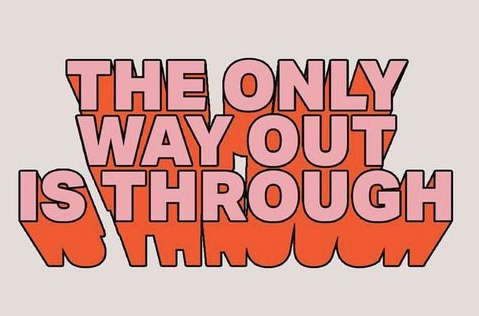 Illustratorで立体的に飛び出す見出し文字を作成する |
 Illustratorで立体的に飛び出す見出し文字を作成する |  Illustratorで立体的に飛び出す見出し文字を作成する |  Illustratorで立体的に飛び出す見出し文字を作成する |
 Illustratorで立体的に飛び出す見出し文字を作成する | 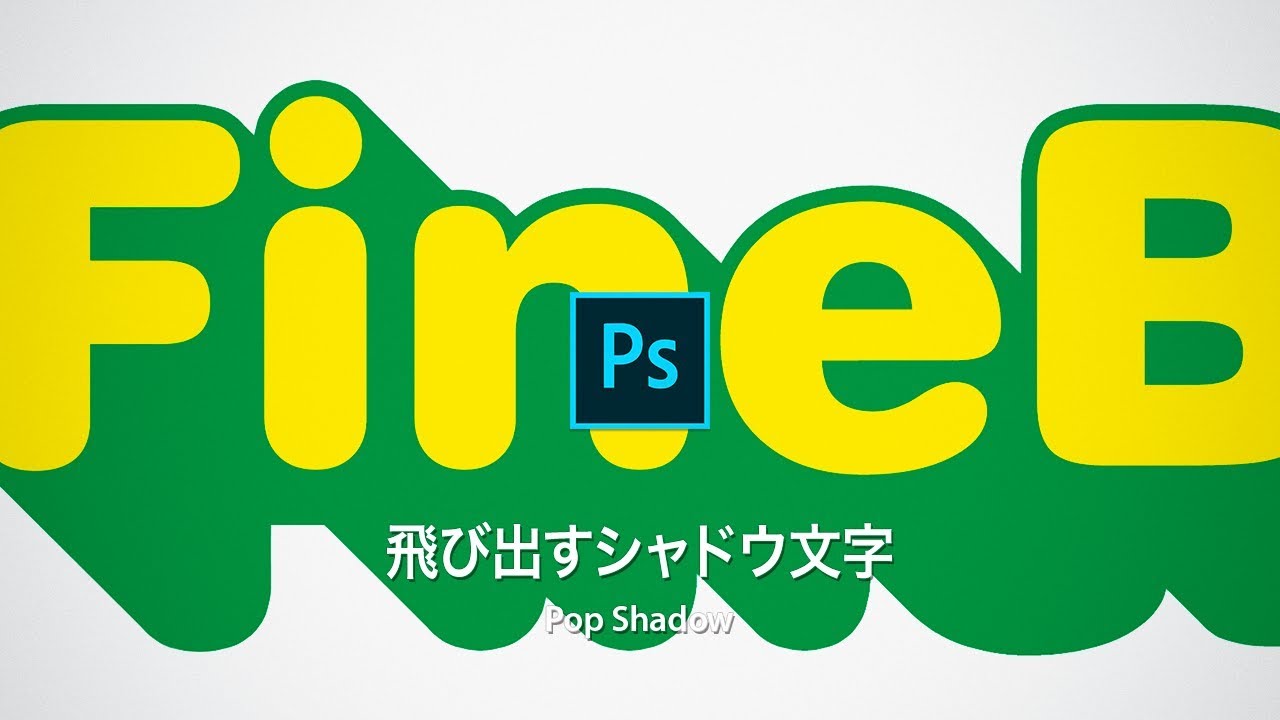 Illustratorで立体的に飛び出す見出し文字を作成する | 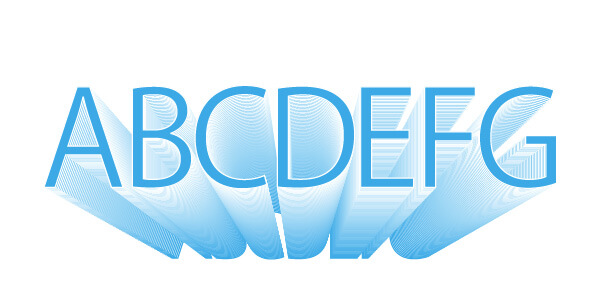 Illustratorで立体的に飛び出す見出し文字を作成する |
「イラストレーター 飛び出す文字」の画像ギャラリー、詳細は各画像をクリックしてください。
 Illustratorで立体的に飛び出す見出し文字を作成する |  Illustratorで立体的に飛び出す見出し文字を作成する | 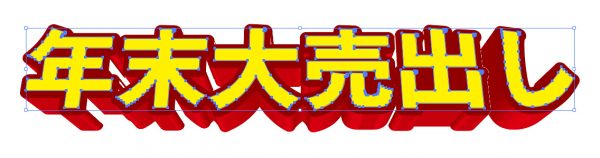 Illustratorで立体的に飛び出す見出し文字を作成する |
  Illustratorで立体的に飛び出す見出し文字を作成する |
質感を加えた表現の方法をご紹介させていただきたいと思います! ↓前回ブログでご紹介した立体の作り方 質感を出すために必要な主な機能は Illustrator「3D押し出し・べベルオプション」の中の「べベル」という機能です。 ベベルで、「複合1」を選択 Illustrator(イラストレーター/イラレ)で文字に合わせて大きさが変わる四角や楕円の線で囲む方法を紹介します。 文字と囲みを別々に作らずともアピアランスパネルから囲みが作成できます。 ※ この記事ではAdobe Illustrator CS6を使用しています。
Incoming Term: イラストレーター 飛び出す文字,


0 件のコメント:
コメントを投稿